
Das Arbeiten mit einem geschlossenen Laptop und einem externen Monitor wird immer beliebter, da es Flexibilität und mehr Komfort bietet. Mit einem externen Monitor können Sie Ihre Bildschirmfläche vergrößern und Ihre Arbeitsprozesse optimieren. Hier erfahren Sie, wie Sie die richtigen Einstellungen vornehmen und welche Hardware Sie benötigen, um effizient zu arbeiten.
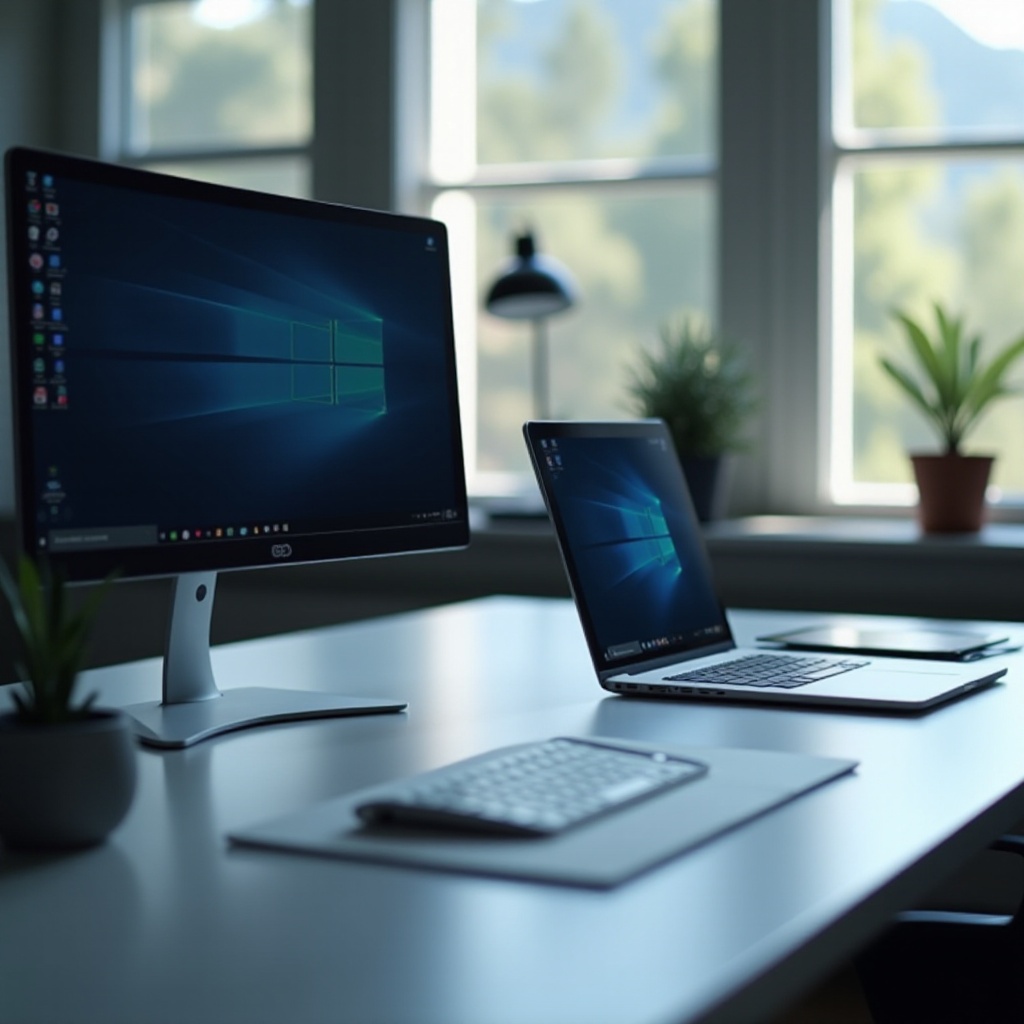
Bevor Sie mit Ihrem Laptop im geschlossenen Zustand arbeiten können, sind einige Hardware-Komponenten notwendig. Überprüfen Sie, ob Ihr Laptop mit den erforderlichen Anschlüssen ausgestattet ist und aktuelle Standards unterstützt.
Diese Vorbereitung auf die Hardware-Ebene ist entscheidend, bevor Sie zu den technischen Einstellungen übergehen.
Um das optimale Setup zu gewährleisten, müssen Sie die Energie- und Anzeigeeinstellungen Ihres Laptops anpassen. Diese Schritte verhindern, dass Ihr Gerät in den Ruhezustand wechselt und optimieren die Anzeige auf dem externen Monitor.
Mit gut konfigurierten Einstellungen ist Ihr System bereit für die richtige Verbindungsmethode.
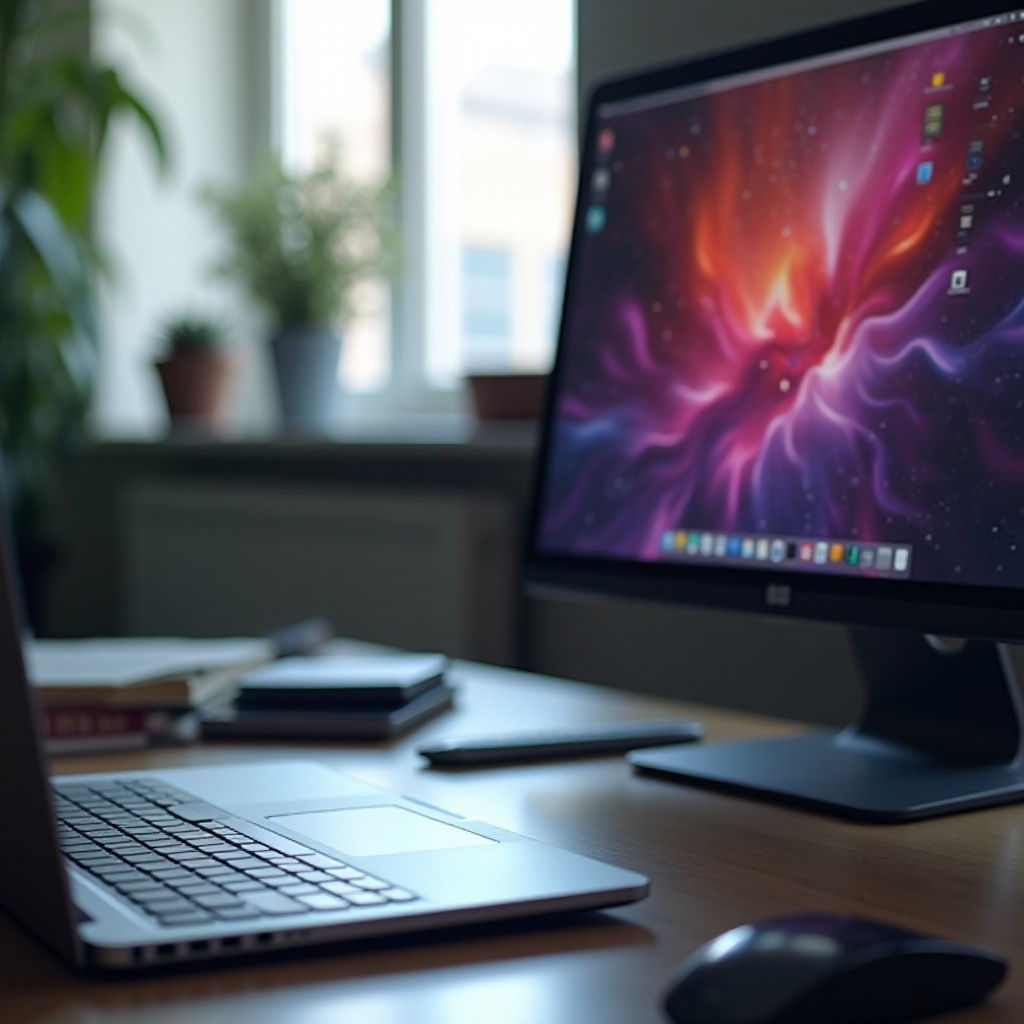
Der nächste Schritt besteht darin, den Laptop und den Monitor sicher miteinander zu verbinden. Es gibt kabelgebundene und kabellose Methoden, je nach Ihren Präferenzen und Möglichkeiten.
Die richtige Verbindungsmethode zu wählen, erhöht die Funktionalität und reduziert potenzielle technische Probleme.
Neben der Hardware kann die richtige Software entscheidend zur Produktivitätssteigerung beitragen. Es gibt Tools, die Ihnen helfen, Ihre Bildschirmeinstellung zu optimieren und die Arbeit zu erleichtern.
Gut gewählte Software unterstützt den Workflow und trägt zu einem optimierten Arbeitsplatz bei.
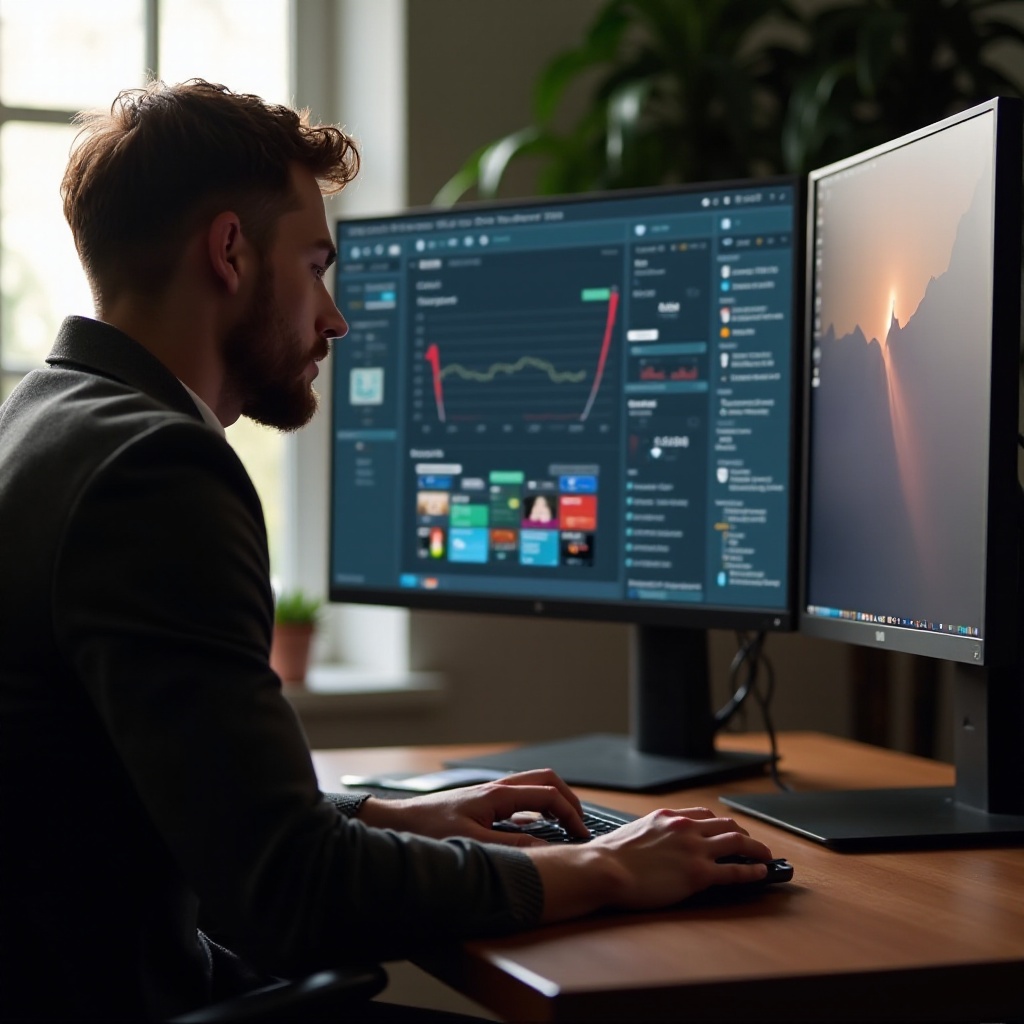
Ein ergonomisch gestalteter Arbeitsplatz schützt Ihre Gesundheit und verbessert die Arbeitseffizienz. Achten Sie auf die richtige Höhe und Positionierung Ihrer Geräte.
Ihr Arbeitsplatz sollte so eingerichtet sein, dass er komfortabel und produktiv ist.
Effektives Arbeiten erfordert nicht nur die richtige Hardware und Software, sondern auch die Anwendung effektiver Methoden zur Ablenkungsvermeidung und Workflow-Optimierung.
Durch die Kombination dieser Techniken arbeiten Sie effizienter und können die Herausforderungen des Alltags besser bewältigen.
Trotz optimaler Vorbereitung können unvorhergesehene technische Probleme auftreten. Hier finden Sie einige Lösungen für gängige Probleme.
Lösungen zu gängigen Problemen zu kennen, hilft, die Arbeit flüssig fortzusetzen und Unterbrechungen zu reduzieren.
Das Arbeiten mit einem geschlossenen Laptop und einem externen Monitor bietet viele Vorteile, darunter eine erhöhte Produktivität und eine verbesserte Ergonomie. Mit dem richtigen Setup und den entsprechenden Anpassungen können Sie Ihre Arbeitsweise erheblich optimieren. Probieren Sie verschiedene Kombinationen von Hardware, Software und ergonomischen Anpassungen aus, um die beste Lösung für Ihre Bedürfnisse zu finden.
Nein, moderne Laptops sind darauf ausgelegt, im geschlossenen Modus sicher zu arbeiten, solange die Lüftung gewährleistet ist.
Ja, Apple-Geräte unterstützen den Clamshell-Modus, und es sind ähnliche Anpassungen verfügbar.
Überprüfen Sie die Kabelverbindungen und stellen Sie sicher, dass die Treiber auf dem neuesten Stand sind.